
生死狙击2操作设置在哪?找不到《生死狙击2》的操作设置?键位不顺手?灵敏度总调不好?本文为您提供最详细的设置位置图解与高手向优化方案,从基础键位到高级灵敏度,助你快速提升竞技水平,告别“人体描边”!
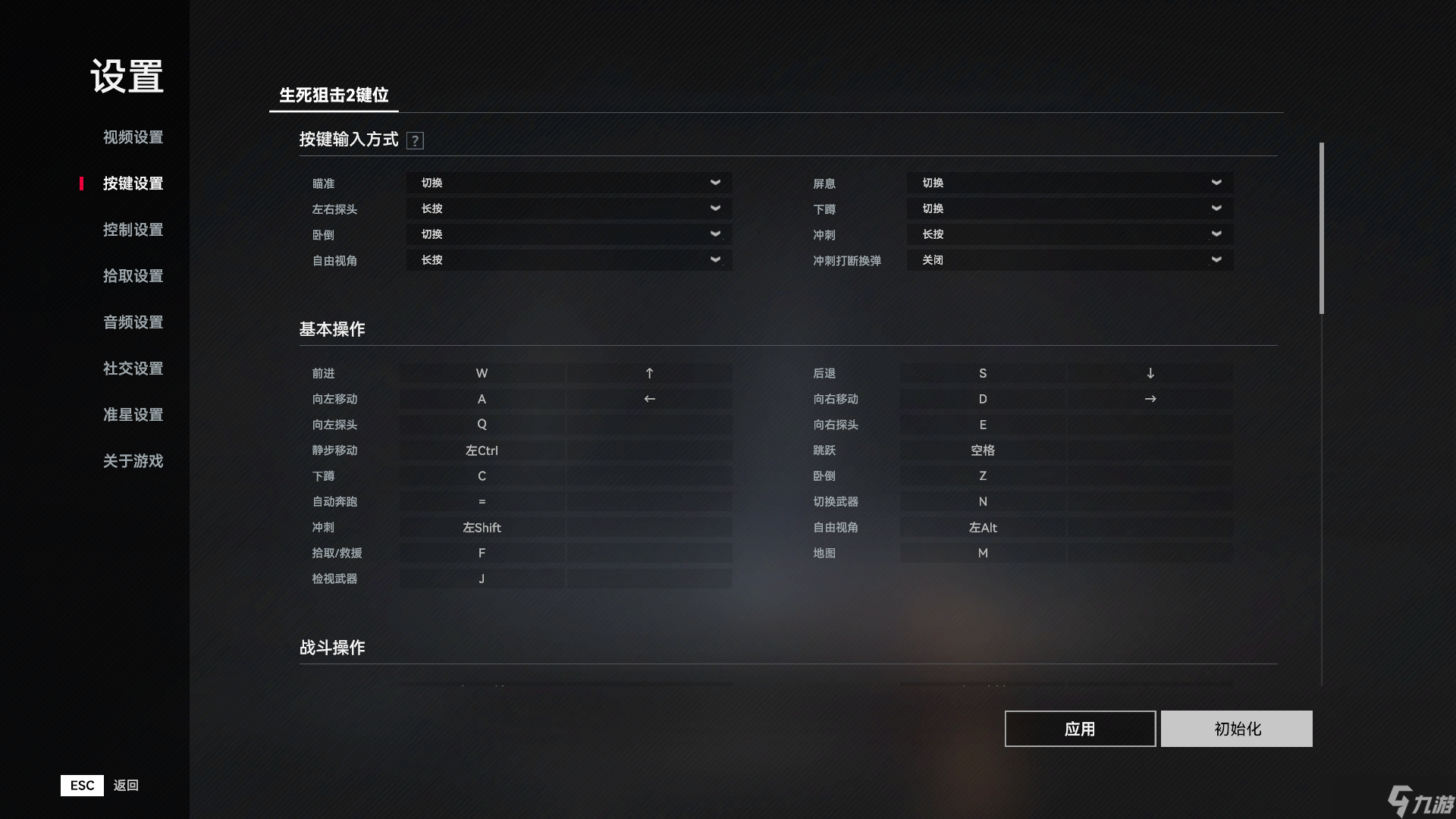
一、 设置入口在哪?—— 图文详解,一秒找到
很多新手玩家进入游戏后,面对华丽的界面可能一时找不到设置入口。其实非常简单,请遵循以下步骤:
登录游戏,进入主大厅:
当您的角色站在游戏大厅时,注意屏幕的右上角。
定位“设置”图标:
在右上角小地图的下方,您会看到一排功能图标,其中有一个 【齿轮状】 的图标,这就是系统设置的入口。
(图示描述:大厅右上角,从左到右依次为:活动、任务、系统设置、商城等,齿轮图标即为设置)
点击进入:
点击这个齿轮图标,即可弹出庞大的系统设置菜单。所有关于游戏的调整,都将在这里完成。
二、 设置菜单全解析—— 你的专属作战指挥中心
打开设置菜单后,您会看到多个标签页。它们是您成为高手的基石:
【基础设置】: 调整游戏语言、下载管理、UI管理等,一般保持默认即可。
【画面设置】: (极其重要!) 在这里调整分辨率、画质风格、亮度、帧率上限等。高帧率是FPS游戏的物理外挂!
【音效设置】: 调整主音量、背景音乐、游戏音效和语音聊天。建议调高游戏音效,以便听清脚步声和枪械方向。
【操作设置】: (核心部分!) 这是我们本篇攻略的重点,下面详细展开。
【隐私设置】: 管理好友申请、战队邀请等。
三、 核心操作设置优化—— 告别默认,定制你的手感
点击进入 【操作设置】,这里分为几个关键板块:
1. 键位设置:
PC端自定义: 《生死狙击2》支持完全的键位自定义。如果您不习惯默认的WASD移动或R换弹,直接点击对应的按键,然后按下您想设置的新键即可。
高手建议:
卧倒/滑铲: 可以考虑放在侧键或C键,方便在移动中快速触发。
投掷物: 将不同投掷物(手雷、闪光、烟雾)分开设置,如4,5,G,比循环切换更高效。
检视武器: 设为不常用的键,防止误触。
2. 灵敏度设置: (枪法的灵魂!)
这是最需要个人化调整的部分,没有“唯一解”,只有“最适合你”。
镜头灵敏度: 控制你不开镜时的视角转动速度。建议新手从中等数值(如50) 开始,逐步微调。
镜头加速: 建议关闭,以获得稳定、可预测的肌肉记忆。
开镜灵敏度: (核心中的核心) 控制瞄准时的准星移动速度。通常此数值会低于镜头灵敏度。
倍镜灵敏度: 游戏贴心地为不同倍率的瞄准镜提供了独立的灵敏度设置。例如,你可以将红点/全息(1倍镜) 灵敏度调高一些,方便近战拉枪;将4倍镜、8倍镜 灵敏度调低,方便远距离精准微调。
3. 战斗设置:
自动奔跑: 建议开启,长按Shift即可触发,节省操作。
按下瞄准/切换瞄准: 根据个人习惯选择。“按下瞄准” 更受高手青睐,反应更快,按住右键开镜,松开即关镜。
垂直同步: 务必关闭! 它会增加输入延迟,影响你的操作响应速度。
奔跑时自动收起武器: 可选关闭,以便随时观察武器状态。
四、 高手进阶调校思路—— 从“能玩”到“会玩”
1. 灵敏度调试方法:
“跟枪”测试: 找一个固定的目标(如墙壁上的标记),左右移动并尝试将准星始终停留在目标上。如果准星总是划过目标,说明灵敏度过高;如果总是跟不上,说明过低。
“180度转身”测试: 练习一次鼠标拖动就能完成精准的180度转身。这能帮助你确定合适的“镜头灵敏度”。
2. 画面设置优化方案:
帧率上限: 设置为无限制或高于你显示器刷新率的数值。
画质风格: 选择“性能”或“写实”,避免过于花哨的滤镜影响发现敌人。
画面质量: 在保证帧率(至少60FPS,推荐144FPS以上)的前提下,适当调高。帧率 > 画质。
3. 音效设置决胜千里:
关闭背景音乐: 在排位或竞技模式中,关闭背景音乐可以让你更专注地聆听游戏内的关键声音(脚步声、换弹声、技能声)。
生死狙击2操作设置在哪结语
好的操作设置是《生死狙击2》高手之路的基石。它就像为你量身定制的武器,能让你将个人实力发挥到极致。请不要害怕花费十几分钟在训练场中耐心调试,这份投资将在未来的每一场对局中为你带来丰厚的回报。
现在,就去打开你的设置菜单,开始打造属于你的专属战斗配置吧!祝您游戏愉快,枪枪致命!